มีอะไรให้ช่วยไหม?
คู่มือใช้งานทีละขั้น พร้อมภาพหน้าจอจริง · กรอบแดงในภาพ = จุดที่ต้องกด
พบ 3 หัวข้อ สำหรับ “เช็คอินด้วยตัวเอง” · ดูทุกหัวข้อ
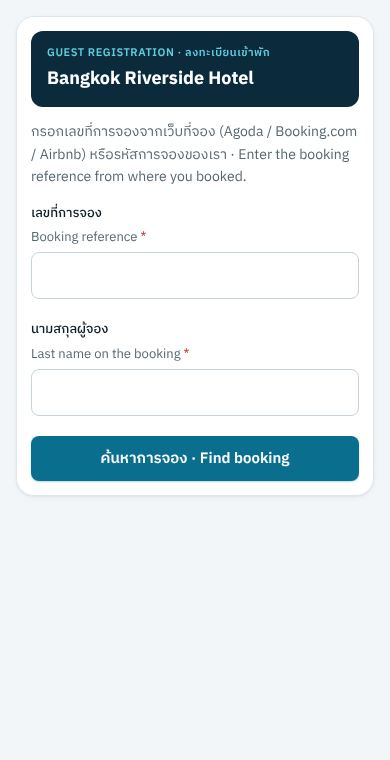
งานประจำวันเช็คอินด้วยตัวเองผ่าน QR (แขกทำเอง)แขกสแกน QR แล้วกรอกเองได้ทั้งภาษาไทยและอังกฤษ ไม่ต้องรอพนักงาน
- แขกสแกน QR → กรอก เลขที่การจอง (เลขจาก Agoda / Booking.com / Airbnb หรือรหัส BK- ของเรา) และ นามสกุลผู้จอง → ค้นหาการจอง
- ตรวจข้อมูลการจอง แก้อีเมล/เบอร์ได้ → ข้อมูลถูกต้อง ไปต่อ
- กรอกข้อมูลผู้เข้าพักทีละคน (ชื่อตามบัตร สัญชาติ เลขเอกสาร) ถ่ายรูปบัตรหรือพาสปอร์ต ติ๊กยินยอม และเซ็นชื่อ
- กรอกครบทุกคนในวันเข้าพัก → ระบบเลือกห้องว่างและเช็คอินให้อัตโนมัติ
ควรรู้
- ลงทะเบียนล่วงหน้าก่อนวันเข้าพักได้ ระบบจองห้องไว้ให้ แล้วให้แขกสแกนอีกครั้งในวันที่มาถึงเพื่อเช็คอิน
- ข้อมูลที่แขกกรอกดูได้ที่หน้าการจอง หัวข้อ ทะเบียนผู้พัก (ร.ร.4) · เปลี่ยนห้องได้ที่หน้าการจอง
เริ่มต้นใช้งาน (ทีละขั้น)OneCloudStay ทำอะไรได้บ้างOneCloudStay เป็นระบบจัดการที่พักบนคลาวด์ ใช้ผ่านเว็บได้ทั้งคอมและมือถือ รวมงานจอง เคาน์เตอร์ แม่บ้าน ราคา และการเชื่อม OTA ไว้ในที่เดียว
- รับการจองทุกช่องทางเข้าที่เดียว: จองตรง (เมนู จองห้อง) และจองจาก OTA ที่เชื่อมผ่าน Channel Manager
- ตัดห้องว่างทุกช่องทางพร้อมกัน: จองหรือยกเลิกที่ไหน ระบบส่งห้องว่างและราคาไปทุก OTA ให้อัตโนมัติ
- เตือนเมื่อมีการจองเกินจำนวนห้อง: แสดงบนแดชบอร์ด ให้ย้ายห้องหรือติดต่อแขก
- เช็คอินด้วยตัวเองผ่าน QR: แขกกรอกทะเบียนผู้พัก (ร.ร.4) + รูปบัตร ระบบจัดห้องว่างให้เอง
- ตั้งราคารายวัน/เป็นช่วง จากปฏิทิน ส่งขึ้น OTA ให้อัตโนมัติ
- ติดตามเงิน: รายได้เดือนนี้ ยอดค้างชำระ และยอดที่รอ OTA โอน
- งานแม่บ้าน: สถานะห้อง สะอาด/รอทำความสะอาด รอบทำความสะอาดแขกพักต่อ หน้าแม่บ้านแบบสแกน QR และแจ้งเตือนทีมทาง LINE
- แชตแขกจาก Airbnb · Booking.com · Expedia รวมไว้ที่เมนู ข้อความแขก มีบอทช่วยร่าง/ตอบ และแจ้งเตือน LINE/มือถือ
- พิมพ์แบบ ตม.30 ของแขกต่างชาติจากข้อมูลที่ลงทะเบียนผ่าน QR
เริ่มต้นใช้งาน (ทีละขั้น)ขั้นที่ 6 · ติด QR ลงทะเบียนเข้าพัก (self check-in)พิมพ์ QR ไปติดที่เคาน์เตอร์หรือหน้าห้อง ให้แขกสแกนลงทะเบียนและเช็คอินเองได้
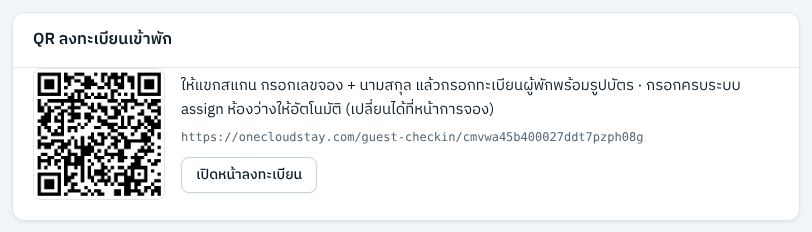
- ไปที่เมนู เริ่มต้นตั้งค่าโรงแรม → ขั้น QR ลงทะเบียนเข้าพัก (หรือเมนู เคาน์เตอร์ → กล่อง QR ลงทะเบียนเข้าพัก)
- บันทึกรูป QR หรือกด เปิดหน้าลงทะเบียน เพื่อลองดูหน้าที่แขกจะเห็น
- กด 🖨 พิมพ์ QR (ในหน้าเริ่มต้นตั้งค่าโรงแรม) แล้วติดในจุดที่แขกเห็นง่าย
ควรรู้
- QR นี้ใช้ได้ตลอด ไม่ต้องสร้างใหม่ต่อการจอง · วิธีที่แขกใช้ดูบทความ เช็คอินด้วยตัวเองผ่าน QR
ยังแก้ไม่ได้? อีเมลหาผู้ดูแลระบบ OneCloudStay พร้อมแคปหน้าจอที่เจอปัญหา: support@onecloudstay.com