มีอะไรให้ช่วยไหม?
คู่มือใช้งานทีละขั้น พร้อมภาพหน้าจอจริง · กรอบแดงในภาพ = จุดที่ต้องกด
พบ 5 หัวข้อ สำหรับ “รับเงิน” · ดูทุกหัวข้อ
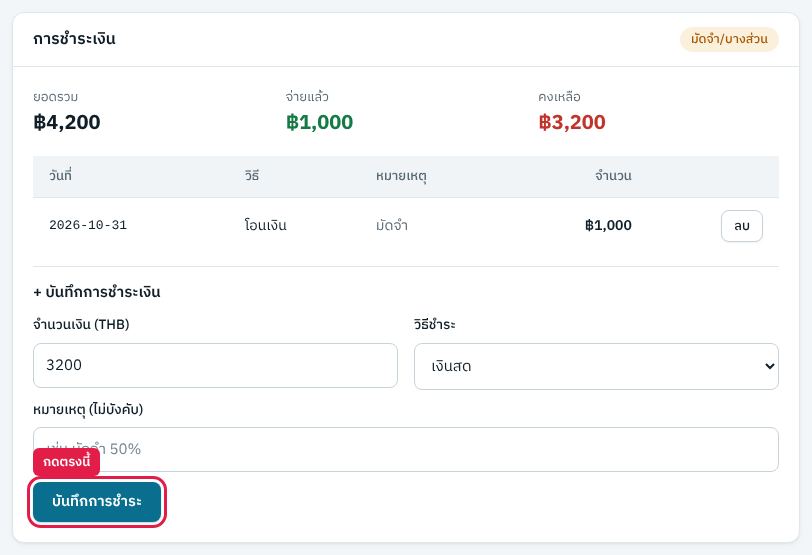
งานประจำวันบันทึกการชำระเงิน และส่งอีเมลยืนยันทุกครั้งที่รับเงินจากแขก บันทึกที่หน้าการจองนั้น ยอดค้างชำระจะคำนวณให้เอง
- เปิดการจอง → + บันทึกการชำระเงิน
- ใส่จำนวนเงิน เลือกวิธีชำระ (เงินสด โอนเงิน บัตรเครดิต PromptPay อื่นๆ) → บันทึกการชำระ
- ต้องการส่งอีเมลยืนยันให้แขกอีกครั้ง กด ✉️ ส่งอีเมลยืนยัน
ควรรู้
- ระบบไม่ได้สร้าง QR PromptPay เก็บเงินแขก — ใช้บันทึกยอดที่รับแล้วเท่านั้น
- อีเมลจาก Booking.com / Airbnb เป็นอีเมลแทน ระบบไม่ส่งอีเมลอัตโนมัติไปที่อีเมลเหล่านี้ ให้ติดต่อแขกผ่านระบบข้อความของ OTA
- การจองที่แขกจ่ายผ่าน OTA: ตอนบันทึกเงินให้เลือก เงินที่ OTA โอนให้ หรือ แขกจ่ายโรงแรมเอง (ค่าใช้จ่ายเพิ่ม) เพื่อให้ยอด รอ OTA โอน และ ค้างชำระ ถูกต้อง
งานประจำวันแก้ข้อมูลการจอง ยอดรวม ค่าใช้จ่ายเพิ่ม และแขกไม่มาเข้าพักเปิดการจองจากเมนู การจอง แล้วใช้ปุ่มในหน้ารายละเอียดการจอง
- หาการจอง: การจอง → รายการ → พิมพ์ รหัสจอง ชื่อแขก โทร อีเมล เลขห้อง หรือวันที่ แล้วกด ค้นหา (กรองตามสถานะได้)
- แก้ชื่อ อีเมล โทร จำนวนผู้เข้าพัก หมายเหตุ: กด แก้ไขข้อมูลการจอง → บันทึก (ไม่กระทบห้องว่างและราคา)
- ลด/เพิ่มราคา (จองตรง คิดรายคืน): กด แก้ยอดรวม (ลด/เพิ่มราคา) → ใส่ยอดรวมใหม่ → บันทึก
- ค่ามินิบาร์ รถรับส่ง ซักรีด ฯลฯ: กด ค่าใช้จ่ายเพิ่ม → ใส่ ค่าใช้จ่ายเพิ่มรวม และรายละเอียด → บันทึก · รับเงินแล้วบันทึกที่ + บันทึกการชำระเงิน
- แขกไม่มา (จองตรง ถึงวันเข้าพักแล้วยังไม่เช็คอิน): กด ไม่มาเข้าพัก → ยืนยัน · ห้องกลับมาว่างและเปิดขายอีกครั้ง
ควรรู้
- การจองจาก OTA: แก้ข้อมูลได้เฉพาะในระบบนี้ ไม่ส่งกลับ OTA · ถ้า OTA ส่งแก้ไขการจองมา ค่าที่ OTA ส่งมาจะแทนที่ (ค่าที่ OTA ไม่ได้ส่ง เช่น เบอร์โทร จะคงไว้)
- แก้ยอดรวมแล้ว ถ้าย้ายวันหรือเปลี่ยนวิธีคิดค่าห้องภายหลัง ยอดจะคำนวณใหม่จากราคาในปฏิทิน ต้องแก้ยอดอีกครั้ง
- ค่าใช้จ่ายเพิ่มไม่มีคอม OTA และไม่ถูกทับเมื่อ OTA แก้การจอง
- ไม่มาเข้าพัก: เงินที่รับไว้ไม่ถูกคืนอัตโนมัติ และย้อนกลับไม่ได้ · การจองจาก OTA ต้องแจ้ง no-show ที่ OTA
งานประจำวันLong stay (คิดค่าห้องรายเดือน)แขกพักยาวและจ่ายรายเดือน ให้ตั้งวิธีคิดค่าห้องเป็นรายเดือน ระบบแบ่งงวดให้
- ตอนสร้างการจอง: ช่อง คิดค่าห้อง เลือก รายเดือน (long stay) แล้วใส่ ค่าห้องต่อเดือน
- การจองที่มีอยู่แล้ว: เปิดการจอง → เปลี่ยนวิธีคิดค่าห้อง → บันทึก + คำนวณยอดใหม่
- รับเงินแต่ละงวด: + บันทึกการชำระเงิน ตามปกติ
ควรรู้
- งวดละ 1 เดือนนับจากวันเช็คอิน เศษเดือนคิดตามจำนวนวัน
- ยอดค้างชำระนับเฉพาะงวดที่ถึงกำหนดแล้ว · เปลี่ยนวิธีคิดไม่กระทบห้องว่างและ OTA
ราคา & OTAOTA แก้การจอง และย้ายการจอง OTA ไปห้องต่างประเภท (อัปเกรด)OTA แก้การจองแล้ว ระบบรับเข้ามาเอง ข้อมูลที่โรงแรมบันทึกไว้ตามไปด้วย และย้ายการจอง OTA ไปห้องต่างประเภทได้ในปฏิทิน
- แขกแก้วัน/ห้องที่ OTA → ระบบรับเข้ามาเอง: เงินที่รับแล้ว ทะเบียนผู้พัก สถานะเช็คอิน ค่าใช้จ่ายเพิ่ม เลขห้อง (ถ้ายังว่าง) และรหัส BK- ตามไปที่การจองใหม่
- ย้ายไปห้องต่างประเภท: เมนู การจอง → ลากแถบการจองไปห้องของประเภทที่ต้องการ → หน้าต่างแสดง ส่วนต่างอัปเกรด ตามราคาปฏิทิน
- ให้ฟรีติ๊ก อัปเกรดฟรี (ไม่เก็บส่วนต่าง) · ไม่ติ๊ก = ส่วนต่างเป็นยอดที่โรงแรมเก็บกับแขกเอง → ยืนยันการย้าย
- รับเงินส่วนต่าง: เปิดการจอง → + บันทึกการชำระเงิน → เลือก แขกจ่ายโรงแรมเอง (ค่าใช้จ่ายเพิ่ม)
ควรรู้
- เปลี่ยนวันของการจอง OTA ยังต้องทำที่ OTA เท่านั้น
- ยอดที่ OTA ขายคงเดิม · ส่วนต่างไม่มีคอม OTA
- ดาวน์เกรด (ห้องใหม่ถูกกว่า): ระบบไม่คืนเงินให้อัตโนมัติ แขกจ่าย OTA ไปแล้ว ถ้าจะคืนต้องทำผ่าน OTA
- OTA แก้การจองทีหลัง: ระบบคงประเภทห้องที่ย้ายไว้ถ้ายังว่าง (คิดส่วนต่างใหม่) ถ้าไม่ว่างจะกลับไปตามที่ OTA ส่งมาพร้อมหมายเหตุ
การเงินรอ OTA โอน (แขกจ่ายผ่าน OTA)การจองที่ OTA เก็บเงินแขกแทน (เช่น Payments by Booking.com, Airbnb) รอ OTA หักคอมมิชชันแล้วโอนให้
- ระบบติ๊ก แขกจ่ายผ่าน OTA แล้ว ให้เองถ้า Channex แจ้งมา · ถ้าไม่ได้ติ๊ก เปิดการจอง ติ๊กเอง และใส่ค่าคอมมิชชัน แล้วบันทึก
- เงินเข้าบัญชีแล้ว: ไปที่แท็บ รอ OTA โอน → ติ๊กการจองที่ได้รับเงิน → ใส่วันที่เงินเข้า → บันทึกว่า OTA โอนแล้ว
ควรรู้
- ปุ่ม ดึงข้อมูลการชำระจาก Channex ใช้เติมข้อมูลให้การจองเก่า การจองใหม่ได้อัตโนมัติ
ยังแก้ไม่ได้? อีเมลหาผู้ดูแลระบบ OneCloudStay พร้อมแคปหน้าจอที่เจอปัญหา: support@onecloudstay.com