มีอะไรให้ช่วยไหม?
คู่มือใช้งานทีละขั้น พร้อมภาพหน้าจอจริง · กรอบแดงในภาพ = จุดที่ต้องกด
พบ 17 หัวข้อ สำหรับ “ราคา” · ดูทุกหัวข้อ
เริ่มต้นใช้งาน (ทีละขั้น)ขั้นที่ 3 · เพิ่มประเภทห้อง จำนวนห้อง และราคาต้องมีประเภทห้องก่อน ถึงจะรับการจองและเชื่อม OTA ได้
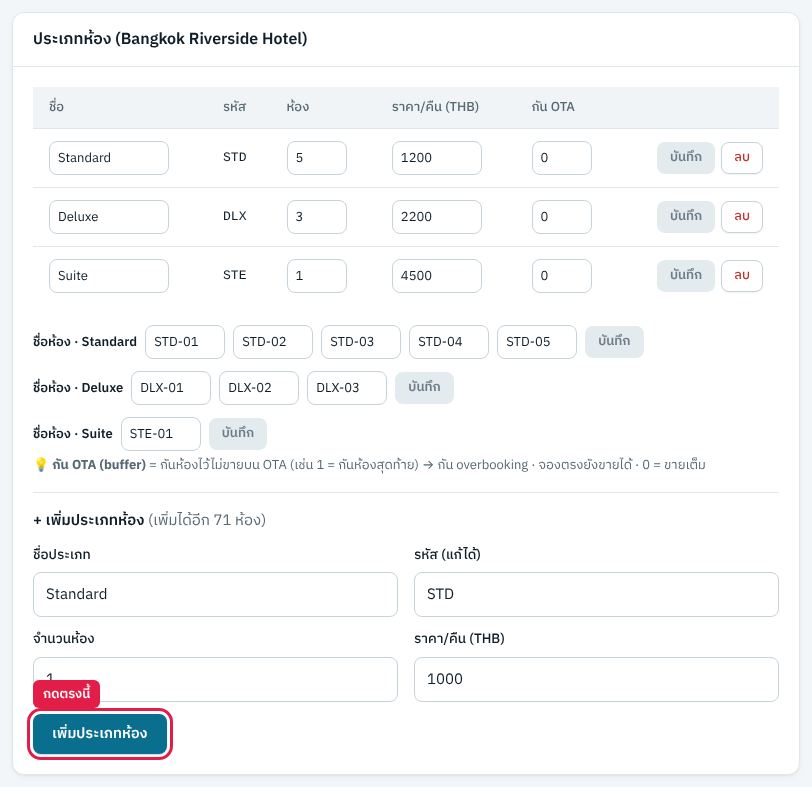
- ไปที่ ตั้งค่า & แพ็กเกจ → หมวด ประเภทห้อง
- ที่กล่อง + เพิ่มประเภทห้อง กรอก ชื่อประเภท (เช่น Deluxe), รหัส, จำนวนห้อง และ ราคา/คืน แล้วกด เพิ่มประเภทห้อง
- ตั้งชื่อห้องแต่ละห้อง (เช่น A, B, C หรือ 101, 102) ที่ช่อง ชื่อห้อง ใต้ตาราง แล้วบันทึก — ชื่อห้องใช้ภายในระบบ ไม่ถูกส่งไป OTA
- ถ้าต้องการกันห้องไว้ไม่ขายบน OTA ใส่ช่อง กัน OTA (เช่น 1 = กันห้องสุดท้ายไว้ขายตรง) · 0 = ขายทุกห้อง
- แก้ชื่อ จำนวนห้อง ราคา หรือ กัน OTA ในตารางได้ตลอด แล้วกดบันทึกที่แถวนั้น
ควรรู้
- จำนวนห้องรวมถูกจำกัดตามแพ็กเกจ (Starter 15 · Pro 80 · Enterprise ไม่จำกัด) — เต็มแล้วจะเห็น ถึงลิมิตแพ็กเกจแล้ว
- ลบประเภทห้องที่มีประวัติการจองไม่ได้
เริ่มต้นใช้งาน (ทีละขั้น)ขั้นที่ 4 · ตั้งราคารายวัน (ไม่บังคับ)ราคา/คืนที่ตั้งในประเภทห้องคือราคาฐาน ถ้าต้องการราคาต่างกันตามช่วง (เช่น high season, วันหยุดยาว) ตั้งเพิ่มได้ที่หน้า ราคา & ข้อจำกัด
- ไปที่เมนู ราคา & ข้อจำกัด แล้วเลือกประเภทห้อง
- ในมุมมองปฏิทิน กดวันแรก แล้วกดวันสุดท้ายของช่วง
- ใส่ราคา แล้วกด บันทึก + ส่งไป Channex

ควรรู้
- ดูรายละเอียดเพิ่มที่บทความ ตั้งราคาจากปฏิทิน
งานประจำวันปฏิทินการจอง: ลากย้าย ยืดวันพัก จัดห้องใหม่ ปิดรับจอง ปิดห้องซ่อมในเมนู การจอง (มุมมอง ปฏิทิน) ทำงานส่วนใหญ่ได้จากปฏิทินโดยตรง ระบบส่งห้องว่างไป OTA ให้อัตโนมัติ
- ย้ายห้อง/วัน: ลากแถบการจองไปห้องหรือวันใหม่ → ตรวจหน้าต่าง ย้ายการจอง (ราคาคิดใหม่ตามปฏิทินราคา) → ยืนยันการย้าย
- ยืด-หดวันพัก: ลากขอบขวาของแถบการจอง แล้ว ยืนยันการย้าย
- จองเร็ว: คลิกช่องว่างของห้องและวันที่ต้องการ ระบบเปิดหน้าจองห้องพร้อมห้องและวันนั้น
- จัดห้องให้การจองที่ยังไม่มีห้อง (แถบลายเฉียง): กด จัดห้องใหม่ → ตรวจผล → ยืนยัน
- ปิดรับจองทั้งวัน (Stop sell): คลิกหัววันที่ → เลือก ทุกประเภทห้อง หรือบางประเภท → ใช้ถึงวันที่ → บันทึก
- ปิดห้องซ่อม: คลิกชื่อห้องทางซ้าย → ปิดตั้งแต่ / ถึงวันที่ (คืนสุดท้ายที่ปิด) / สาเหตุ (ไม่บังคับ) → ปิดห้องช่วงนี้ · พร้อมแล้วกด เปิดห้องกลับ
- แก้ราคาจากปฏิทิน: คลิกช่องในแถว ราคา · ว่าง ของประเภทห้อง → ใส่ ราคาต่อคืน และ ใช้ถึงวันที่ → บันทึก
ควรรู้
- การจองจาก OTA เปลี่ยนวันที่ OTA เท่านั้น — ในปฏิทินย้ายได้เฉพาะห้อง/ประเภทห้อง (ดูบทความ OTA แก้การจอง / ย้ายไปห้องต่างประเภท)
- ย้ายไปวันที่ผ่านมาแล้วไม่ได้ · แขกเช็คอินแล้วเปลี่ยนวันเข้าพักไม่ได้ (ลากขอบขวาเพื่อเปลี่ยนวันออกได้) · การจองหลายห้องให้เปลี่ยนวันที่หน้ารายละเอียดการจอง
- จัดห้องใหม่: แขกที่เช็คอินแล้วอยู่ห้องเดิม และไม่กระทบราคา ห้องว่าง และ OTA
งานประจำวันแก้ข้อมูลการจอง ยอดรวม ค่าใช้จ่ายเพิ่ม และแขกไม่มาเข้าพักเปิดการจองจากเมนู การจอง แล้วใช้ปุ่มในหน้ารายละเอียดการจอง
- หาการจอง: การจอง → รายการ → พิมพ์ รหัสจอง ชื่อแขก โทร อีเมล เลขห้อง หรือวันที่ แล้วกด ค้นหา (กรองตามสถานะได้)
- แก้ชื่อ อีเมล โทร จำนวนผู้เข้าพัก หมายเหตุ: กด แก้ไขข้อมูลการจอง → บันทึก (ไม่กระทบห้องว่างและราคา)
- ลด/เพิ่มราคา (จองตรง คิดรายคืน): กด แก้ยอดรวม (ลด/เพิ่มราคา) → ใส่ยอดรวมใหม่ → บันทึก
- ค่ามินิบาร์ รถรับส่ง ซักรีด ฯลฯ: กด ค่าใช้จ่ายเพิ่ม → ใส่ ค่าใช้จ่ายเพิ่มรวม และรายละเอียด → บันทึก · รับเงินแล้วบันทึกที่ + บันทึกการชำระเงิน
- แขกไม่มา (จองตรง ถึงวันเข้าพักแล้วยังไม่เช็คอิน): กด ไม่มาเข้าพัก → ยืนยัน · ห้องกลับมาว่างและเปิดขายอีกครั้ง
ควรรู้
- การจองจาก OTA: แก้ข้อมูลได้เฉพาะในระบบนี้ ไม่ส่งกลับ OTA · ถ้า OTA ส่งแก้ไขการจองมา ค่าที่ OTA ส่งมาจะแทนที่ (ค่าที่ OTA ไม่ได้ส่ง เช่น เบอร์โทร จะคงไว้)
- แก้ยอดรวมแล้ว ถ้าย้ายวันหรือเปลี่ยนวิธีคิดค่าห้องภายหลัง ยอดจะคำนวณใหม่จากราคาในปฏิทิน ต้องแก้ยอดอีกครั้ง
- ค่าใช้จ่ายเพิ่มไม่มีคอม OTA และไม่ถูกทับเมื่อ OTA แก้การจอง
- ไม่มาเข้าพัก: เงินที่รับไว้ไม่ถูกคืนอัตโนมัติ และย้อนกลับไม่ได้ · การจองจาก OTA ต้องแจ้ง no-show ที่ OTA
ราคา & OTAตั้งราคาจากปฏิทิน (รายวัน / เป็นช่วง)เปลี่ยนราคาทีละวันหรือทั้งช่วง ระบบส่งเฉพาะวันที่เปลี่ยนไป OTA ให้อัตโนมัติ
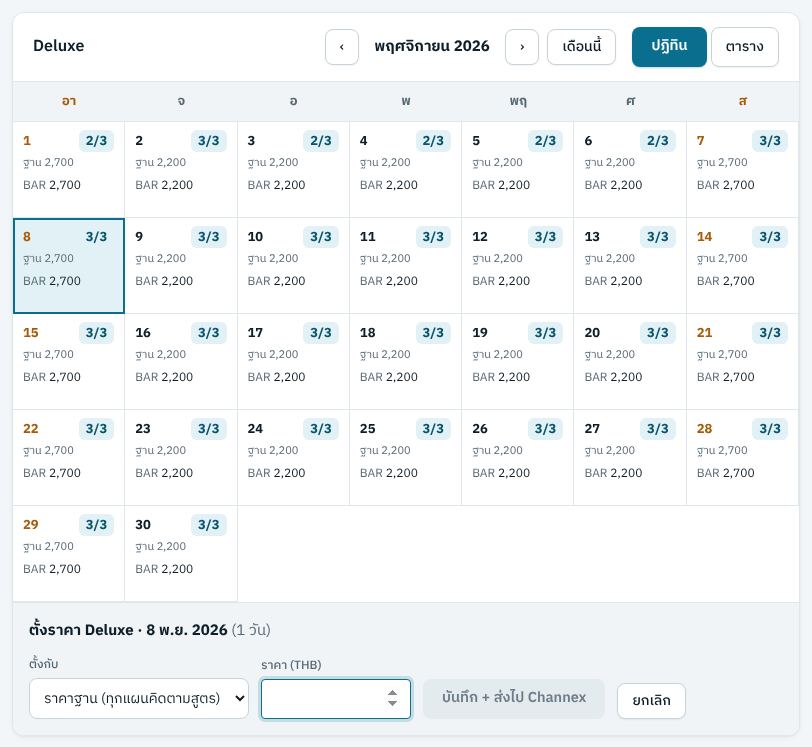
- ไปที่ ราคา & ข้อจำกัด → เลือกประเภทห้อง → มุมมอง ปฏิทิน
- กดวันแรก แล้วกดวันสุดท้าย (ช่วงที่เลือกจะแสดงจำนวนวัน และเตือนถ้ามีวันหยุด/เทศกาล)
- ช่อง ตั้งกับ: เลือก ราคาฐาน (ทุกแผนคิดตามสูตร) หรือแผนราคาเฉพาะ
- ใส่ราคา → บันทึก + ส่งไป Channex
ควรรู้
- ช่องในปฏิทินแสดง ห้องว่าง / ทั้งหมด และราคาฐานของวันนั้น
แพ็กเกจ & บัญชีแพ็กเกจและราคาทุกแพ็กเกจใช้ฟีเจอร์เหมือนกัน รวมการเชื่อม OTA ต่างกันที่จำนวนห้อง
- Starter 1,490 บาท/เดือน · สูงสุด 15 ห้อง
- Pro 3,900 บาท/เดือน · สูงสุด 80 ห้อง
- Enterprise 9,900 บาท/เดือน · ไม่จำกัดห้อง
- รายปี = จ่าย 10 เดือน ใช้ได้ 12 เดือน
ควรรู้
- ดูการใช้งานห้องและวันหมดอายุได้ที่ ตั้งค่า & แพ็กเกจ → แพ็กเกจปัจจุบัน
ปัญหาที่พบบ่อยห้องว่างหรือราคาบน OTA ไม่ตรงกับในระบบปกติระบบส่งการเปลี่ยนแปลงไปภายใน 1–2 นาที แต่ OTA บางเว็บใช้เวลาแสดงผลนานกว่านั้น
- รอ 5–10 นาที แล้วรีเฟรชหน้า OTA
- ยังไม่ตรง: ตั้งค่า & แพ็กเกจ → Channel Manager → 🔄 Push ห้องว่าง/ราคาเดี๋ยวนี้
- ยังไม่ตรงอีก: แคปหน้าจอผลที่ขึ้นหลังกด Push ส่งให้ผู้ดูแลระบบ
เริ่มต้นใช้งาน (ทีละขั้น)OneCloudStay ทำอะไรได้บ้างOneCloudStay เป็นระบบจัดการที่พักบนคลาวด์ ใช้ผ่านเว็บได้ทั้งคอมและมือถือ รวมงานจอง เคาน์เตอร์ แม่บ้าน ราคา และการเชื่อม OTA ไว้ในที่เดียว
- รับการจองทุกช่องทางเข้าที่เดียว: จองตรง (เมนู จองห้อง) และจองจาก OTA ที่เชื่อมผ่าน Channel Manager
- ตัดห้องว่างทุกช่องทางพร้อมกัน: จองหรือยกเลิกที่ไหน ระบบส่งห้องว่างและราคาไปทุก OTA ให้อัตโนมัติ
- เตือนเมื่อมีการจองเกินจำนวนห้อง: แสดงบนแดชบอร์ด ให้ย้ายห้องหรือติดต่อแขก
- เช็คอินด้วยตัวเองผ่าน QR: แขกกรอกทะเบียนผู้พัก (ร.ร.4) + รูปบัตร ระบบจัดห้องว่างให้เอง
- ตั้งราคารายวัน/เป็นช่วง จากปฏิทิน ส่งขึ้น OTA ให้อัตโนมัติ
- ติดตามเงิน: รายได้เดือนนี้ ยอดค้างชำระ และยอดที่รอ OTA โอน
- งานแม่บ้าน: สถานะห้อง สะอาด/รอทำความสะอาด รอบทำความสะอาดแขกพักต่อ หน้าแม่บ้านแบบสแกน QR และแจ้งเตือนทีมทาง LINE
- แชตแขกจาก Airbnb · Booking.com · Expedia รวมไว้ที่เมนู ข้อความแขก มีบอทช่วยร่าง/ตอบ และแจ้งเตือน LINE/มือถือ
- พิมพ์แบบ ตม.30 ของแขกต่างชาติจากข้อมูลที่ลงทะเบียนผ่าน QR
เริ่มต้นใช้งาน (ทีละขั้น)ขั้นที่ 2 · ตั้งค่าข้อมูลที่พักกำหนดชื่อที่พัก สกุลเงิน เขตเวลา และเวลาเช็คอิน/เช็คเอาต์ ก่อนเริ่มรับการจอง
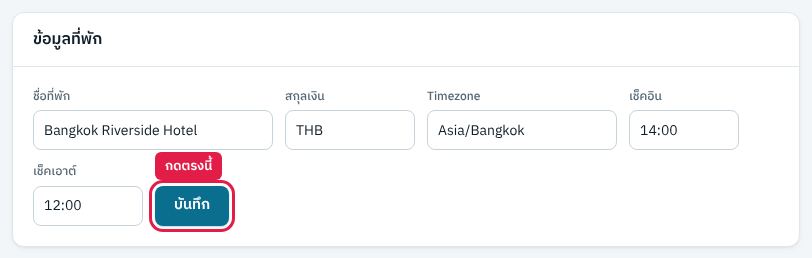
- ไปที่เมนู ตั้งค่า & แพ็กเกจ → หมวด ข้อมูลที่พัก
- แก้ ชื่อที่พัก, สกุลเงิน (เช่น THB), Timezone (เช่น Asia/Bangkok), เวลา เช็คอิน และ เช็คเอาต์
- กด บันทึก
ควรรู้
- ตั้งสกุลเงินให้ถูกก่อนเชื่อม Channel Manager — เชื่อมแล้วเปลี่ยนสกุลเงินไม่ได้ (แผนราคาฝั่ง Channex ผูกสกุลเงินไว้ตอนสร้าง)
เริ่มต้นใช้งาน (ทีละขั้น)ขั้นที่ 5 · เชื่อม Channel Manager และ OTAระบบเชื่อม OTA ผ่าน Channel Manager (Channex) ขั้นแรกกดปุ่มเดียว ขั้นต่อไปเชื่อม OTA เองได้ในหน้าจอเดียวกัน ไม่ต้องรอผู้ดูแลระบบ
- ทำขั้นที่ 3 (ประเภทห้อง) ให้เสร็จก่อน
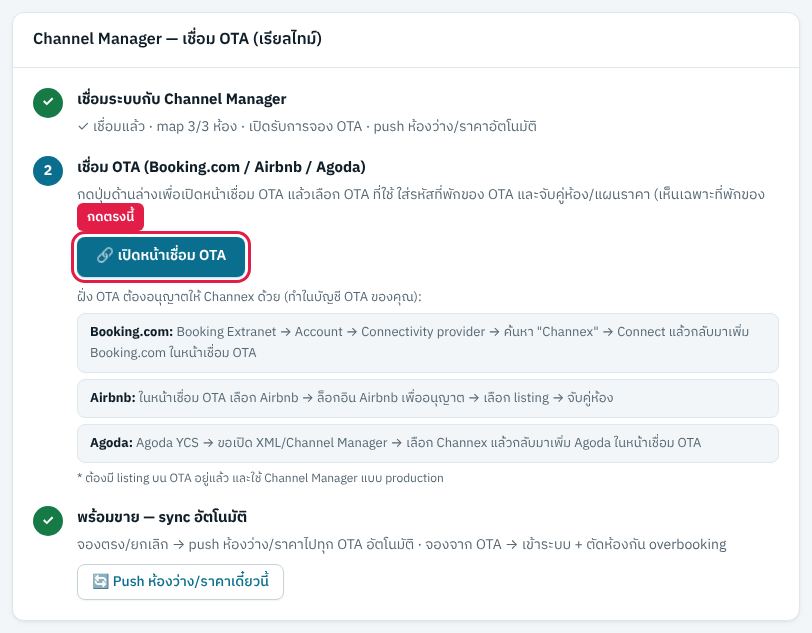
- ไปที่ ตั้งค่า & แพ็กเกจ → หมวด Channel Manager แล้วกด 🚀 เริ่มเชื่อม Channel Manager — ระบบสร้างที่พักใน Channel Manager ส่งห้องและราคา และเปิดรับการจองให้
- ฝั่ง OTA อนุญาตให้ Channex ก่อน (ทำในบัญชี OTA ของคุณ) เช่น Booking.com: Extranet → Account → Connectivity provider → ค้นหา Channex → Connect · Agoda: YCS → ขอเปิด Channel Manager → เลือก Channex · Airbnb ไม่ต้องทำขั้นนี้ · Expedia และ Trip.com ดูบทความแยกในหมวด ราคา & OTA
- กลับมาที่กล่อง Channel Manager กด 🔗 เปิดหน้าเชื่อม OTA → เลือก OTA → ใส่รหัสที่พักของ OTA (Airbnb ให้ล็อกอินเพื่ออนุญาต) → จับคู่ห้องและแผนราคา → บันทึก
- กด ปิดหน้าเชื่อม OTA และอัปเดตสถานะ — หัวข้อจะขึ้น เชื่อมแล้ว N เว็บ
- เชื่อมเสร็จ ขั้นที่ 3 ในกล่อง Channel Manager จะขึ้น พร้อมขาย — sync อัตโนมัติ
ควรรู้
- ต้องมี listing บน OTA อยู่แล้ว
- หลังเชื่อมแล้ว ห้องว่างและราคาจะ sync เองทุกครั้งที่มีการเปลี่ยน ไม่ต้องกดอะไร · ปุ่ม 🔄 Push ห้องว่าง/ราคาเดี๋ยวนี้ ใช้เมื่อสงสัยว่า OTA ไม่ตรง
ราคา & OTAข้อจำกัดการขาย: Min stay, Stop sell, ปิดรับเข้า/ออกตั้งข้อจำกัดรายวันได้ที่หน้า ราคา & ข้อจำกัด ส่วนตั้งค่าเป็นช่วงวันที่
- ไปที่ ราคา & ข้อจำกัด → เลือกช่วงวันที่ (ตั้งแต่ – ถึง)
- ติ๊กช่องที่ต้องการเปลี่ยน แล้วใส่ค่า: ราคา (Rate), ห้องว่าง (Availability), Min stay through, Min stay arrival, Max stay, Closed to arrival, Closed to departure, Stop sell
- ต้องการทำหลายช่วงพร้อมกัน กด + เพิ่มเข้ารายการ ทีละช่วง
- กด บันทึก + ส่งไป Channex
ควรรู้
- Stop sell = ปิดขายวันนั้นทุก OTA · Min stay = จำนวนคืนขั้นต่ำ
- ช่องที่ไม่ติ๊กจะไม่ถูกเปลี่ยน
ราคา & OTAเชื่อม Expediaอนุญาตให้ Channex ในบัญชี Expedia ก่อน แล้วเพิ่ม Expedia ในหน้าเชื่อม OTA ของระบบ (ขั้นตอนตามคู่มือ Channex)
- ทำขั้นที่ 5 (กด 🚀 เริ่มเชื่อม Channel Manager) ให้เสร็จก่อน
- เข้า extranet ของ Expedia (Partner Central) → Rooms and Rates → Connectivity Settings (Expedia มักให้ยืนยันตัวตน 2 ขั้นก่อนเข้าหน้านี้)
- กด Edit แล้วเลือก Channex ทั้งช่อง Rates, availability และ Reservations → บันทึก
- กลับมาที่ ตั้งค่า & แพ็กเกจ → Channel Manager กด 🔗 เปิดหน้าเชื่อม OTA → เลือก Expedia
- Hotel ID ใส่รหัสที่พักของ Expedia (Expedia property ID) · Min Stay Type ปกติเลือก Arrival → กด Test Connection ให้ผ่าน
- จับคู่ห้องและแผนราคาของ Expedia (ซ้าย) กับห้องในระบบ (ขวา) → บันทึก → เปิดใช้งาน (Activate)
- กด ปิดหน้าเชื่อม OTA และอัปเดตสถานะ — จำนวน เชื่อมแล้ว N เว็บ จะเพิ่มขึ้น
ควรรู้
- ตอนเปิดใช้งาน ระบบส่งราคา ห้องว่าง และข้อจำกัดไปที่แผนราคาที่จับคู่ไว้ทั้งหมด
- ถ้า Test Connection ไม่ผ่าน ตรวจว่าเลือก Channex ใน Connectivity Settings แล้ว และใส่ Hotel ID ถูก
ราคา & OTAเชื่อม Trip.comอนุญาตให้ Channex ใน Trip.com eBooking ก่อน แล้วเพิ่ม Ctrip (Trip.com) ในหน้าเชื่อม OTA ของระบบ (ขั้นตอนตามคู่มือ Channex)
- ทำขั้นที่ 5 (กด 🚀 เริ่มเชื่อม Channel Manager) ให้เสร็จก่อน
- ล็อกอิน Trip.com eBooking → Rates & Availability → เลือก Connectivity Settings
- ค้นหา Channex ในช่องค้นหา → เลือก Channex → Continue → Connect เพื่อยืนยัน
- กลับมาที่ ตั้งค่า & แพ็กเกจ → Channel Manager กด 🔗 เปิดหน้าเชื่อม OTA → เลือก Ctrip
- Hotel ID ใส่รหัสโรงแรมของ Trip.com · Tax Setting เลือกว่ายอดรวมภาษีหรือไม่ → กด Test Connection ให้ผ่าน
- จับคู่ห้องและแผนราคาของ Trip.com ให้ครบทุกรายการ ไม่ปล่อยว่าง → บันทึก → เปิดใช้งาน (Activate)
- กด ปิดหน้าเชื่อม OTA และอัปเดตสถานะ — จำนวน เชื่อมแล้ว N เว็บ จะเพิ่มขึ้น
ควรรู้
- ถ้าใน eBooking ไม่มีเมนู Connectivity Settings ให้อีเมลขอเปิดการเชื่อมต่อกับ Trip.com ที่ lodgingsupport@trip.com
- ถ้า Test Connection ไม่ผ่าน ตรวจ Hotel ID และอาจต้องให้ฝ่ายช่วยเหลือของ Trip.com ยืนยันว่าเชื่อม Channex แล้ว
แชตแขก & แจ้งเตือนเปิดแชตแขกจาก OTA และตั้งบอทตอบข้อความที่แขกส่งมาทาง Airbnb · Booking.com · Expedia เข้ามาที่เมนู ข้อความแขก ให้ตอบจากที่เดียว และให้บอทช่วยร่างหรือตอบได้
- ไปที่เมนู ข้อความแขก → ตั้งค่าแชต & คลังคำตอบ
- บอทตอบแขกยังไง: เลือก ปิด / บอทร่าง คุณกดส่ง / บอทส่งเองเมื่อมั่นใจ ที่ไม่มั่นใจแจ้งคุณ (แนะนำ) / บอทส่งเองทุกข้อความ
- คลังคำตอบ: เขียนข้อมูลที่พักเป็นข้อ ๆ (เวลาเช็คอิน Wi-Fi การเดินทาง ฯลฯ) ภาษาไหนก็ได้
- ข้อความสำเร็จรูป: คั่นแต่ละข้อความด้วยบรรทัดว่าง 1 บรรทัด · อีเมลรับแจ้งเตือน: ว่างไว้ = ส่งไปอีเมลเจ้าของบัญชี → บันทึก
ควรรู้
- ค่าเริ่มต้นแชตปิดอยู่ (หน้าแชตขึ้น แชตยังปิดอยู่) · ต้องเชื่อม Channel Manager ก่อนจึงรับแชตได้
- Agoda และ Trip.com ยังไม่รองรับ — ตอบแขกที่ extranet ของ OTA นั้นตามเดิม
- บอทตอบได้เฉพาะเรื่องที่เขียนในคลังคำตอบ + ห้องว่าง/ราคาในระบบ เรื่องที่ไม่มีจะส่งให้คุณตอบ (สถานะ รอคุณตอบ)
- ถ้าขึ้น บอท AI ยังไม่เปิดใช้งาน ยังตอบเองได้ตามปกติ
ราคา & OTAOTA แก้การจอง และย้ายการจอง OTA ไปห้องต่างประเภท (อัปเกรด)OTA แก้การจองแล้ว ระบบรับเข้ามาเอง ข้อมูลที่โรงแรมบันทึกไว้ตามไปด้วย และย้ายการจอง OTA ไปห้องต่างประเภทได้ในปฏิทิน
- แขกแก้วัน/ห้องที่ OTA → ระบบรับเข้ามาเอง: เงินที่รับแล้ว ทะเบียนผู้พัก สถานะเช็คอิน ค่าใช้จ่ายเพิ่ม เลขห้อง (ถ้ายังว่าง) และรหัส BK- ตามไปที่การจองใหม่
- ย้ายไปห้องต่างประเภท: เมนู การจอง → ลากแถบการจองไปห้องของประเภทที่ต้องการ → หน้าต่างแสดง ส่วนต่างอัปเกรด ตามราคาปฏิทิน
- ให้ฟรีติ๊ก อัปเกรดฟรี (ไม่เก็บส่วนต่าง) · ไม่ติ๊ก = ส่วนต่างเป็นยอดที่โรงแรมเก็บกับแขกเอง → ยืนยันการย้าย
- รับเงินส่วนต่าง: เปิดการจอง → + บันทึกการชำระเงิน → เลือก แขกจ่ายโรงแรมเอง (ค่าใช้จ่ายเพิ่ม)
ควรรู้
- เปลี่ยนวันของการจอง OTA ยังต้องทำที่ OTA เท่านั้น
- ยอดที่ OTA ขายคงเดิม · ส่วนต่างไม่มีคอม OTA
- ดาวน์เกรด (ห้องใหม่ถูกกว่า): ระบบไม่คืนเงินให้อัตโนมัติ แขกจ่าย OTA ไปแล้ว ถ้าจะคืนต้องทำผ่าน OTA
- OTA แก้การจองทีหลัง: ระบบคงประเภทห้องที่ย้ายไว้ถ้ายังว่าง (คิดส่วนต่างใหม่) ถ้าไม่ว่างจะกลับไปตามที่ OTA ส่งมาพร้อมหมายเหตุ
ปัญหาที่พบบ่อยเพิ่มห้องไม่ได้ / ลบประเภทห้องไม่ได้สองกรณีนี้เป็นข้อจำกัดที่ตั้งใจไว้
- ถึงลิมิตแพ็กเกจแล้ว: จำนวนห้องรวมเต็มตามแพ็กเกจ อัปเกรดที่ ตั้งค่า & แพ็กเกจ → เปลี่ยนแพ็กเกจ
- ลบไม่ได้ — มีประวัติการจองผูกกับประเภทห้องนี้: เก็บประเภทห้องไว้ ถ้าเลิกขายให้ตั้ง Stop sell ที่หน้า ราคา & ข้อจำกัด
ปัญหาที่พบบ่อยเปลี่ยนสกุลเงินไม่ได้หลังเชื่อม Channel Manager แล้ว ช่องสกุลเงินจะถูกล็อก เพราะแผนราคาฝั่ง Channex ผูกสกุลเงินไว้ตอนสร้าง
- ถ้าจำเป็นต้องเปลี่ยนจริง อีเมลหาผู้ดูแลระบบที่ support@onecloudstay.com
ยังแก้ไม่ได้? อีเมลหาผู้ดูแลระบบ OneCloudStay พร้อมแคปหน้าจอที่เจอปัญหา: support@onecloudstay.com