มีอะไรให้ช่วยไหม?
คู่มือใช้งานทีละขั้น พร้อมภาพหน้าจอจริง · กรอบแดงในภาพ = จุดที่ต้องกด
พบ 8 หัวข้อ สำหรับ “เชื่อม OTA” · ดูทุกหัวข้อ
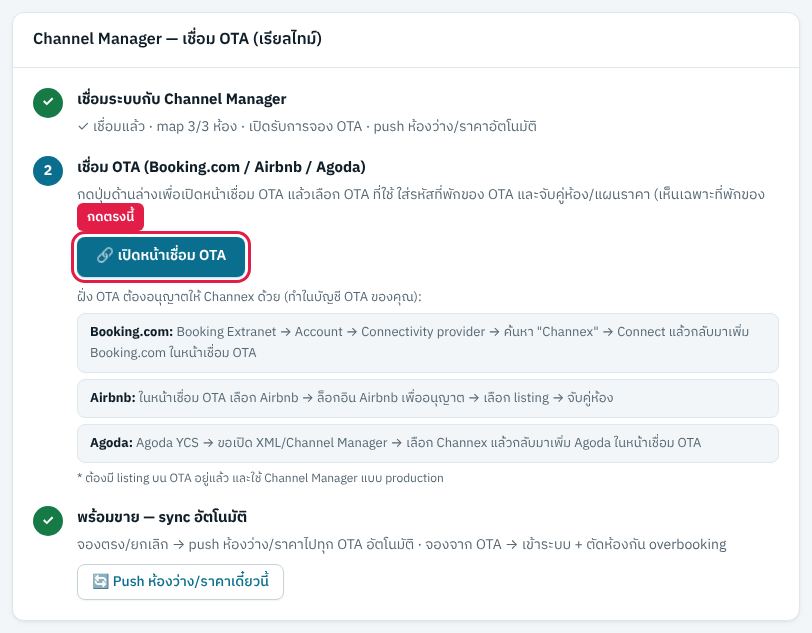
เริ่มต้นใช้งาน (ทีละขั้น)ขั้นที่ 5 · เชื่อม Channel Manager และ OTAระบบเชื่อม OTA ผ่าน Channel Manager (Channex) ขั้นแรกกดปุ่มเดียว ขั้นต่อไปเชื่อม OTA เองได้ในหน้าจอเดียวกัน ไม่ต้องรอผู้ดูแลระบบ
- ทำขั้นที่ 3 (ประเภทห้อง) ให้เสร็จก่อน
- ไปที่ ตั้งค่า & แพ็กเกจ → หมวด Channel Manager แล้วกด 🚀 เริ่มเชื่อม Channel Manager — ระบบสร้างที่พักใน Channel Manager ส่งห้องและราคา และเปิดรับการจองให้
- ฝั่ง OTA อนุญาตให้ Channex ก่อน (ทำในบัญชี OTA ของคุณ) เช่น Booking.com: Extranet → Account → Connectivity provider → ค้นหา Channex → Connect · Agoda: YCS → ขอเปิด Channel Manager → เลือก Channex · Airbnb ไม่ต้องทำขั้นนี้ · Expedia และ Trip.com ดูบทความแยกในหมวด ราคา & OTA
- กลับมาที่กล่อง Channel Manager กด 🔗 เปิดหน้าเชื่อม OTA → เลือก OTA → ใส่รหัสที่พักของ OTA (Airbnb ให้ล็อกอินเพื่ออนุญาต) → จับคู่ห้องและแผนราคา → บันทึก
- กด ปิดหน้าเชื่อม OTA และอัปเดตสถานะ — หัวข้อจะขึ้น เชื่อมแล้ว N เว็บ
- เชื่อมเสร็จ ขั้นที่ 3 ในกล่อง Channel Manager จะขึ้น พร้อมขาย — sync อัตโนมัติ
ควรรู้
- ต้องมี listing บน OTA อยู่แล้ว
- หลังเชื่อมแล้ว ห้องว่างและราคาจะ sync เองทุกครั้งที่มีการเปลี่ยน ไม่ต้องกดอะไร · ปุ่ม 🔄 Push ห้องว่าง/ราคาเดี๋ยวนี้ ใช้เมื่อสงสัยว่า OTA ไม่ตรง
ราคา & OTAเชื่อม Expediaอนุญาตให้ Channex ในบัญชี Expedia ก่อน แล้วเพิ่ม Expedia ในหน้าเชื่อม OTA ของระบบ (ขั้นตอนตามคู่มือ Channex)
- ทำขั้นที่ 5 (กด 🚀 เริ่มเชื่อม Channel Manager) ให้เสร็จก่อน
- เข้า extranet ของ Expedia (Partner Central) → Rooms and Rates → Connectivity Settings (Expedia มักให้ยืนยันตัวตน 2 ขั้นก่อนเข้าหน้านี้)
- กด Edit แล้วเลือก Channex ทั้งช่อง Rates, availability และ Reservations → บันทึก
- กลับมาที่ ตั้งค่า & แพ็กเกจ → Channel Manager กด 🔗 เปิดหน้าเชื่อม OTA → เลือก Expedia
- Hotel ID ใส่รหัสที่พักของ Expedia (Expedia property ID) · Min Stay Type ปกติเลือก Arrival → กด Test Connection ให้ผ่าน
- จับคู่ห้องและแผนราคาของ Expedia (ซ้าย) กับห้องในระบบ (ขวา) → บันทึก → เปิดใช้งาน (Activate)
- กด ปิดหน้าเชื่อม OTA และอัปเดตสถานะ — จำนวน เชื่อมแล้ว N เว็บ จะเพิ่มขึ้น
ควรรู้
- ตอนเปิดใช้งาน ระบบส่งราคา ห้องว่าง และข้อจำกัดไปที่แผนราคาที่จับคู่ไว้ทั้งหมด
- ถ้า Test Connection ไม่ผ่าน ตรวจว่าเลือก Channex ใน Connectivity Settings แล้ว และใส่ Hotel ID ถูก
ราคา & OTAเชื่อม Trip.comอนุญาตให้ Channex ใน Trip.com eBooking ก่อน แล้วเพิ่ม Ctrip (Trip.com) ในหน้าเชื่อม OTA ของระบบ (ขั้นตอนตามคู่มือ Channex)
- ทำขั้นที่ 5 (กด 🚀 เริ่มเชื่อม Channel Manager) ให้เสร็จก่อน
- ล็อกอิน Trip.com eBooking → Rates & Availability → เลือก Connectivity Settings
- ค้นหา Channex ในช่องค้นหา → เลือก Channex → Continue → Connect เพื่อยืนยัน
- กลับมาที่ ตั้งค่า & แพ็กเกจ → Channel Manager กด 🔗 เปิดหน้าเชื่อม OTA → เลือก Ctrip
- Hotel ID ใส่รหัสโรงแรมของ Trip.com · Tax Setting เลือกว่ายอดรวมภาษีหรือไม่ → กด Test Connection ให้ผ่าน
- จับคู่ห้องและแผนราคาของ Trip.com ให้ครบทุกรายการ ไม่ปล่อยว่าง → บันทึก → เปิดใช้งาน (Activate)
- กด ปิดหน้าเชื่อม OTA และอัปเดตสถานะ — จำนวน เชื่อมแล้ว N เว็บ จะเพิ่มขึ้น
ควรรู้
- ถ้าใน eBooking ไม่มีเมนู Connectivity Settings ให้อีเมลขอเปิดการเชื่อมต่อกับ Trip.com ที่ lodgingsupport@trip.com
- ถ้า Test Connection ไม่ผ่าน ตรวจ Hotel ID และอาจต้องให้ฝ่ายช่วยเหลือของ Trip.com ยืนยันว่าเชื่อม Channex แล้ว
เริ่มต้นใช้งาน (ทีละขั้น)ขั้นที่ 3 · เพิ่มประเภทห้อง จำนวนห้อง และราคาต้องมีประเภทห้องก่อน ถึงจะรับการจองและเชื่อม OTA ได้
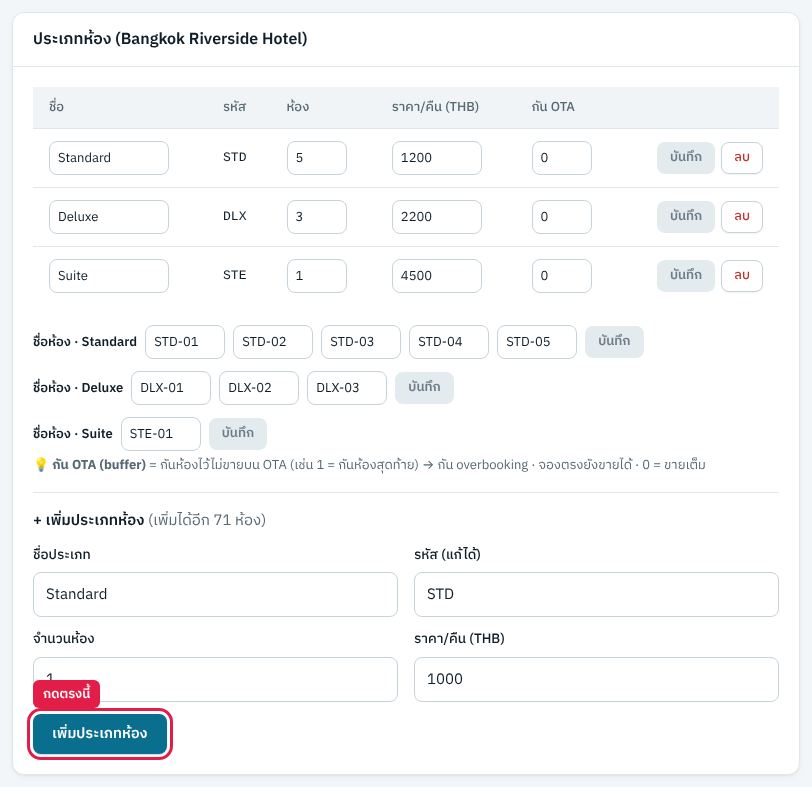
- ไปที่ ตั้งค่า & แพ็กเกจ → หมวด ประเภทห้อง
- ที่กล่อง + เพิ่มประเภทห้อง กรอก ชื่อประเภท (เช่น Deluxe), รหัส, จำนวนห้อง และ ราคา/คืน แล้วกด เพิ่มประเภทห้อง
- ตั้งชื่อห้องแต่ละห้อง (เช่น A, B, C หรือ 101, 102) ที่ช่อง ชื่อห้อง ใต้ตาราง แล้วบันทึก — ชื่อห้องใช้ภายในระบบ ไม่ถูกส่งไป OTA
- ถ้าต้องการกันห้องไว้ไม่ขายบน OTA ใส่ช่อง กัน OTA (เช่น 1 = กันห้องสุดท้ายไว้ขายตรง) · 0 = ขายทุกห้อง
- แก้ชื่อ จำนวนห้อง ราคา หรือ กัน OTA ในตารางได้ตลอด แล้วกดบันทึกที่แถวนั้น
ควรรู้
- จำนวนห้องรวมถูกจำกัดตามแพ็กเกจ (Starter 15 · Pro 80 · Enterprise ไม่จำกัด) — เต็มแล้วจะเห็น ถึงลิมิตแพ็กเกจแล้ว
- ลบประเภทห้องที่มีประวัติการจองไม่ได้
ราคา & OTAการจองจาก OTA เข้าระบบยังไงหลังเชื่อม OTA แล้ว การจองใหม่ การแก้ไข และการยกเลิกจาก OTA เข้าระบบเองภายในไม่กี่นาที และตัดห้องว่างทุกช่องทางทันที
- การจองใหม่จาก OTA จะโผล่ในเมนู การจอง (ช่องทางแสดงชื่อ OTA เช่น Agoda) และมีอีเมลแจ้งเจ้าของโรงแรม
- ถ้ายังไม่ได้จัดห้อง ให้เปิดการจอง → ห้องที่จัดให้ → บันทึกห้อง (หรือแขกลงทะเบียน QR แล้วระบบจัดให้)
- แขกยกเลิก/แก้ไขที่ OTA → ระบบอัปเดตการจองและคืนห้องเข้าสต็อกเอง (เงินที่รับแล้ว ทะเบียนผู้พัก และค่าใช้จ่ายเพิ่ม ตามไปที่การจองที่แก้แล้ว)
ควรรู้
- อย่าสร้างการจองซ้ำเองสำหรับการจองที่มาจาก OTA — จะทำให้ห้องถูกตัดสองครั้ง
- ข้อความแชตจาก Airbnb · Booking.com · Expedia เข้าที่เมนู ข้อความแขก (ดูหมวด แชตแขก & แจ้งเตือน)
แชตแขก & แจ้งเตือนเปิดแชตแขกจาก OTA และตั้งบอทตอบข้อความที่แขกส่งมาทาง Airbnb · Booking.com · Expedia เข้ามาที่เมนู ข้อความแขก ให้ตอบจากที่เดียว และให้บอทช่วยร่างหรือตอบได้
- ไปที่เมนู ข้อความแขก → ตั้งค่าแชต & คลังคำตอบ
- บอทตอบแขกยังไง: เลือก ปิด / บอทร่าง คุณกดส่ง / บอทส่งเองเมื่อมั่นใจ ที่ไม่มั่นใจแจ้งคุณ (แนะนำ) / บอทส่งเองทุกข้อความ
- คลังคำตอบ: เขียนข้อมูลที่พักเป็นข้อ ๆ (เวลาเช็คอิน Wi-Fi การเดินทาง ฯลฯ) ภาษาไหนก็ได้
- ข้อความสำเร็จรูป: คั่นแต่ละข้อความด้วยบรรทัดว่าง 1 บรรทัด · อีเมลรับแจ้งเตือน: ว่างไว้ = ส่งไปอีเมลเจ้าของบัญชี → บันทึก
ควรรู้
- ค่าเริ่มต้นแชตปิดอยู่ (หน้าแชตขึ้น แชตยังปิดอยู่) · ต้องเชื่อม Channel Manager ก่อนจึงรับแชตได้
- Agoda และ Trip.com ยังไม่รองรับ — ตอบแขกที่ extranet ของ OTA นั้นตามเดิม
- บอทตอบได้เฉพาะเรื่องที่เขียนในคลังคำตอบ + ห้องว่าง/ราคาในระบบ เรื่องที่ไม่มีจะส่งให้คุณตอบ (สถานะ รอคุณตอบ)
- ถ้าขึ้น บอท AI ยังไม่เปิดใช้งาน ยังตอบเองได้ตามปกติ
เริ่มต้นใช้งาน (ทีละขั้น)OneCloudStay ทำอะไรได้บ้างOneCloudStay เป็นระบบจัดการที่พักบนคลาวด์ ใช้ผ่านเว็บได้ทั้งคอมและมือถือ รวมงานจอง เคาน์เตอร์ แม่บ้าน ราคา และการเชื่อม OTA ไว้ในที่เดียว
- รับการจองทุกช่องทางเข้าที่เดียว: จองตรง (เมนู จองห้อง) และจองจาก OTA ที่เชื่อมผ่าน Channel Manager
- ตัดห้องว่างทุกช่องทางพร้อมกัน: จองหรือยกเลิกที่ไหน ระบบส่งห้องว่างและราคาไปทุก OTA ให้อัตโนมัติ
- เตือนเมื่อมีการจองเกินจำนวนห้อง: แสดงบนแดชบอร์ด ให้ย้ายห้องหรือติดต่อแขก
- เช็คอินด้วยตัวเองผ่าน QR: แขกกรอกทะเบียนผู้พัก (ร.ร.4) + รูปบัตร ระบบจัดห้องว่างให้เอง
- ตั้งราคารายวัน/เป็นช่วง จากปฏิทิน ส่งขึ้น OTA ให้อัตโนมัติ
- ติดตามเงิน: รายได้เดือนนี้ ยอดค้างชำระ และยอดที่รอ OTA โอน
- งานแม่บ้าน: สถานะห้อง สะอาด/รอทำความสะอาด รอบทำความสะอาดแขกพักต่อ หน้าแม่บ้านแบบสแกน QR และแจ้งเตือนทีมทาง LINE
- แชตแขกจาก Airbnb · Booking.com · Expedia รวมไว้ที่เมนู ข้อความแขก มีบอทช่วยร่าง/ตอบ และแจ้งเตือน LINE/มือถือ
- พิมพ์แบบ ตม.30 ของแขกต่างชาติจากข้อมูลที่ลงทะเบียนผ่าน QR
แพ็กเกจ & บัญชีแพ็กเกจและราคาทุกแพ็กเกจใช้ฟีเจอร์เหมือนกัน รวมการเชื่อม OTA ต่างกันที่จำนวนห้อง
- Starter 1,490 บาท/เดือน · สูงสุด 15 ห้อง
- Pro 3,900 บาท/เดือน · สูงสุด 80 ห้อง
- Enterprise 9,900 บาท/เดือน · ไม่จำกัดห้อง
- รายปี = จ่าย 10 เดือน ใช้ได้ 12 เดือน
ควรรู้
- ดูการใช้งานห้องและวันหมดอายุได้ที่ ตั้งค่า & แพ็กเกจ → แพ็กเกจปัจจุบัน
ยังแก้ไม่ได้? อีเมลหาผู้ดูแลระบบ OneCloudStay พร้อมแคปหน้าจอที่เจอปัญหา: support@onecloudstay.com